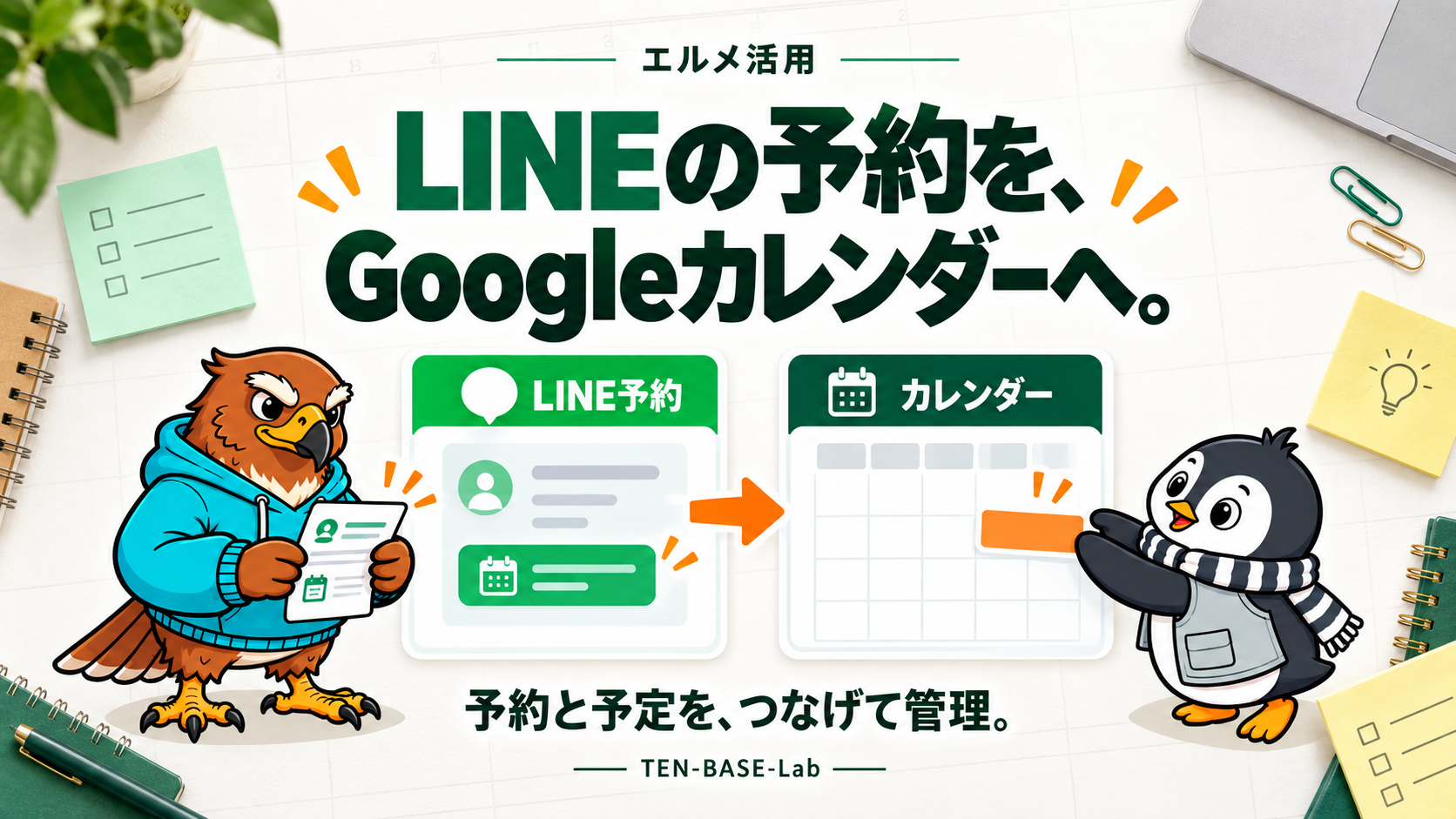
LINEから予約が入ったら、Googleカレンダーにも同じ予定を書き込む。
たとえば、こんな作業をしている方はいませんか。
エルメとGoogleカレンダーをつなぐと、予約の日時を自動でカレンダーに表示できます。
こんにちは。
イチタカです。
今回は、この機能で何ができるのかを、順番に紹介します。
LINEで受けた予約を、いつものカレンダーで確認する
エルメには、LINEで予約を受けるための「サロン・面談予約」という機能があります。
美容室の施術や個別相談など、お客様と担当者の時間を決める予約に使います。
この機能をGoogleカレンダーにつなぐ設定を「連携」と呼びます。
連携すると、エルメに入った予約がGoogleカレンダーにも表示されます。
予約の日時を、自分でもう一度入力する手間を減らせます。
普段Googleカレンダーで予定を確認している方は、同じ画面でLINEからの予約も確認できます。
ほかの予定がある時間は、予約を受けないようにする
Googleカレンダーに入れた予定を使って、その時間にエルメで予約が入らないようにすることもできます。
すでに予定がある時間を、お客様が予約できる時間から外す仕組みです。
たとえば、午後2時から3時まで打ち合わせがあるとします。
つないだGoogleカレンダーにその予定を入れると、エルメでは同じ時間の予約を受けないようにできます。
打ち合わせの時間を、エルメでも一から設定する作業を減らせます。
この場合、打ち合わせがお客様の予約に変わるわけではありません。
Googleカレンダーに入れた予定をもとに、「この時間は予約できません」とするだけです。
LINEから入った予約をカレンダーに表示する機能とは、動く向きと役割が違います。
つなぐカレンダーに、何の予定が入っているか確認する
設定の前に、Googleカレンダーに入っている予定を見てください。
そのカレンダーの予定によって、お店で予約を受けられる時間も変わるためです。
たとえば、実際には仕事ができる時間でも、連携したカレンダーに別の予定が入っていれば、予約できなくなることがあります。
「この時間は予約を受けられるはずなのに」と感じたら、カレンダーの予定も確認してみてください。
仕事以外の予定も含めるかどうかは、お店の使い方に合わせて決めます。
スタッフが複数いる場合は、それぞれが使うカレンダーも確認します。
スタッフ1人につなげられるGoogleカレンダーは1つです。
同じカレンダーを、複数のスタッフにつなぐことはできません。
設定したら、両方の画面で試してみる
設定が終わったら、試しにエルメで予約を入れて、Googleカレンダーにも表示されるか確認します。
次に、Googleカレンダーに予定を入れて、エルメでその時間を予約できなくなるか確認します。
お店側の画面だけでなく、お客様が使う予約画面でも試してみてください。
情報のやりとりは数分ごとに行われます。
予定を入力しても、もう一方の画面にすぐ出るとは限りません。
少し時間をおいてから、もう一度確認します。
予約を書き写す作業を減らすために
エルメとGoogleカレンダーをつなぐと、予約をカレンダーに表示したり、ほかの予定がある時間の予約を止めたりできます。
まずは、今使っているGoogleカレンダーを見て、仕事の予約と一緒に確認したい予定が入っているか見てみてください。
「自分のお店では、どうつなげばよいのか分からない」という方は、気軽にお声がけください。
ココナラで、公式LINEとエルメの構築をお手伝いしています。